从安装到进阶功能,手把手教你上手
前往 下载页面 获取对应系统的最新版本。Windows 用户下载后解压压缩包,双击 QtScrcpy.exe 即可运行,无需安装。macOS 用户打开 DMG 文件拖入应用程序文件夹。Linux 用户下载 AppImage 后赋予执行权限(chmod +x QtScrcpy*.AppImage)直接运行。
使用 USB 连接前,需在手机上开启开发者模式和 USB 调试:
连接手机后,打开 QtScrcpy,软件会自动识别已连接的设备。确认设备序列号显示在设备列表中,点击 "刷新" 按钮可重新扫描设备。设置好分辨率和码率后,点击 "开始投屏" 按钮,手机画面即会显示在电脑窗口中。
推荐参数:分辨率 1280×720 或 1920×1080,码率 4~8 Mbps,帧率限制 60fps。分辨率和码率越高画质越好,但对电脑性能要求也越高。
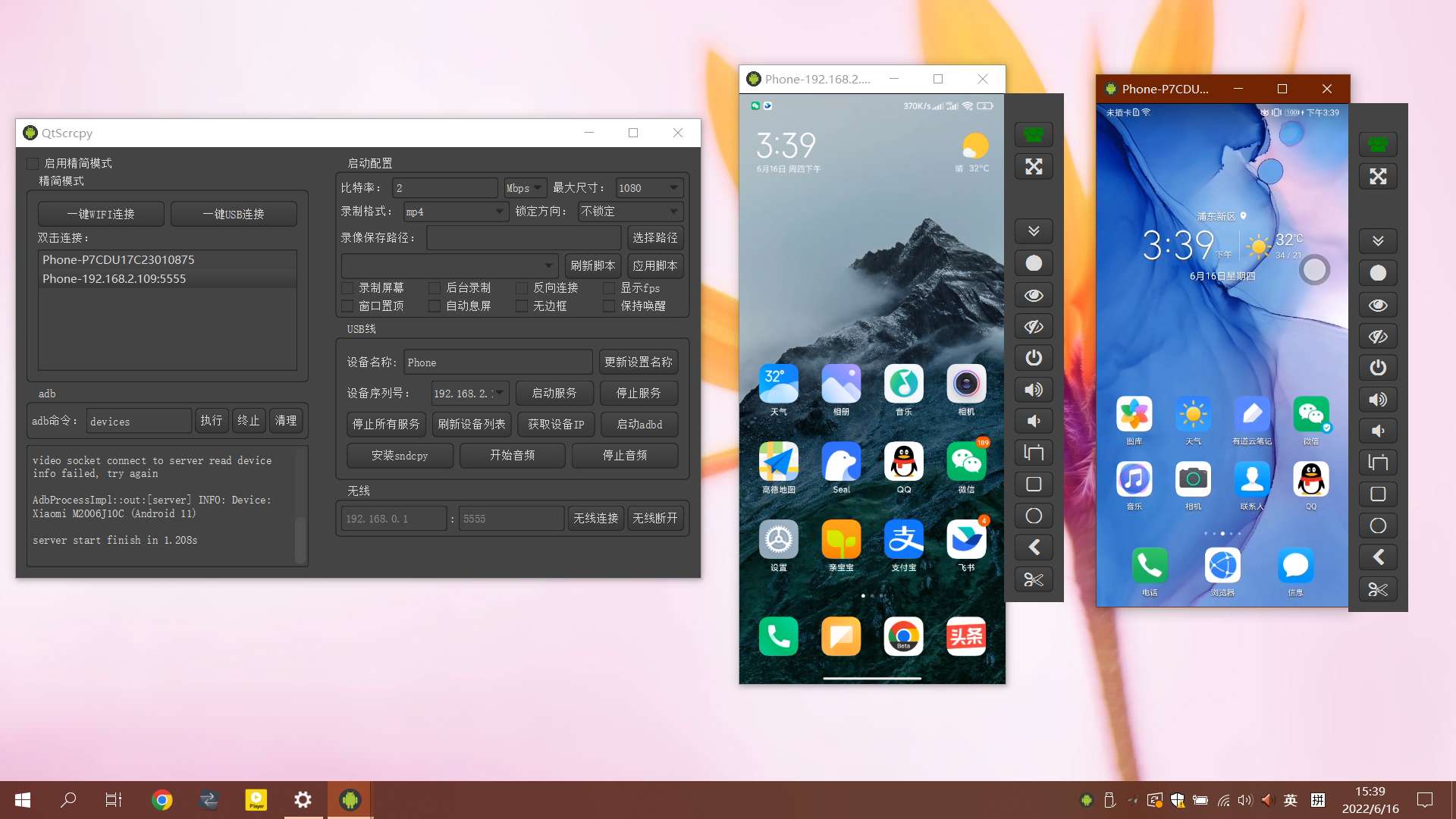
QtScrcpy 支持 WiFi 无线连接,摆脱数据线束缚:
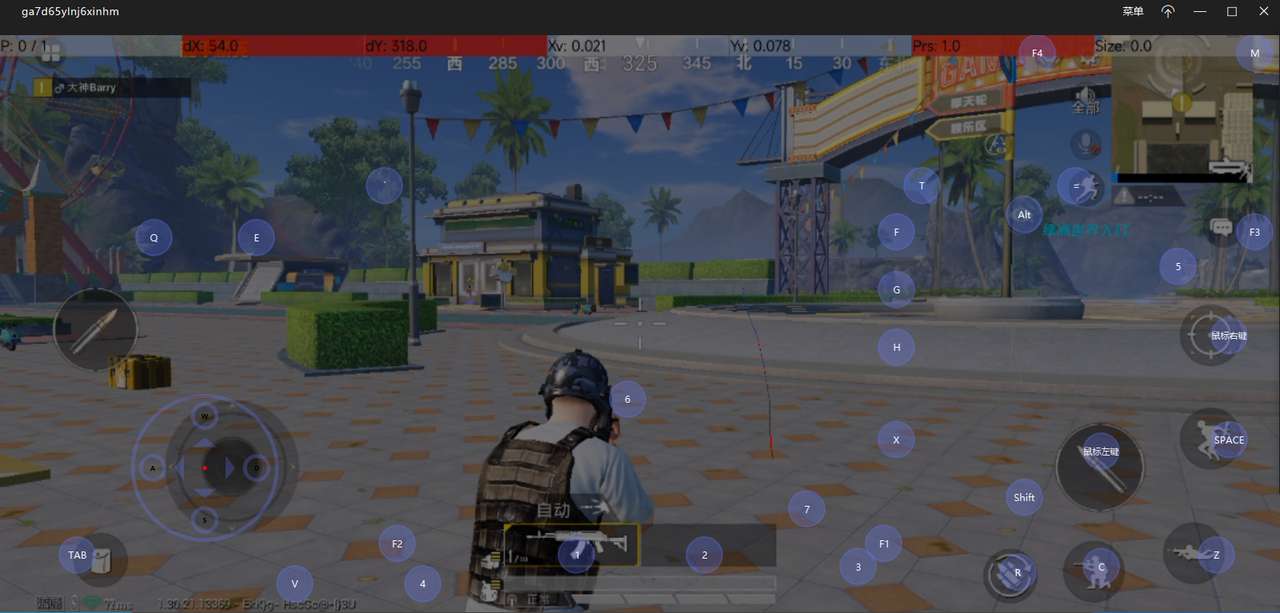
adb tcpip 5555手机IP:5555(如 192.168.1.100:5555)按键映射是 QtScrcpy 的核心功能之一,可以将键盘按键和鼠标操作映射到手机屏幕的指定位置,非常适合玩手游。点击工具栏的 "按键映射" 按钮打开编辑器。
在编辑器中,你可以添加不同类型的映射节点:普通触摸点(对应键盘按键)、方向摇杆(对应 WASD 等方向键)、技能施法方向(拖动瞄准)。配置完成后保存为配置文件,下次使用时一键加载。
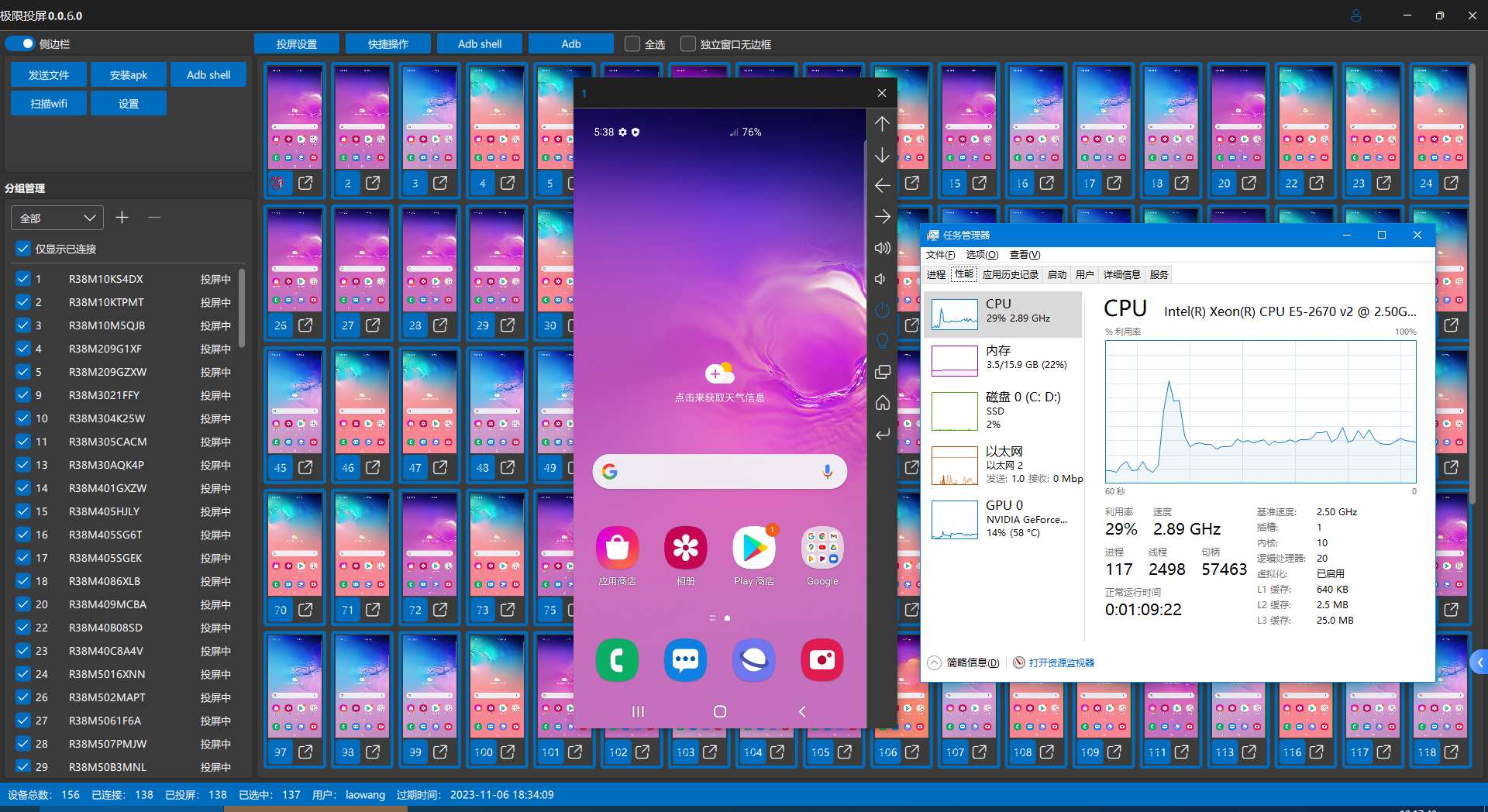
QtScrcpy 支持同时连接和控制多台安卓设备。将所有设备通过 USB 连接电脑(或 WiFi 连接),在设备列表中会显示所有已连接设备。勾选需要控制的设备,点击 "批量投屏" 即可同时显示多个设备画面。
群控模式下,可以设置"同步操作"——在一台设备上的触摸操作会同步到其他所有设备,适合需要批量操作的场景。
投屏窗口支持以下快捷键操作:
 QtScrcpy